الرئيسية
أخبارعاجلة
رياضة
- الأخبار الرياضية
- أخبار الرياضة
- فيديو أخبار الرياضة
- نجوم الملاعب
- أخبار الرياضة
- ملاعب عربية وعالمية
- بطولات
- أخبار الأندية العربية
- مقابلات
- رياضة عربية
- رياضة عالمية
- موجب
- سالب
- مباريات ونتائج
- كرة الطائرة
- كرة اليد
- كرة السلة
- رمي
- قفز
- الجري
- تنس
- سيارات
- غولف
- سباق الخيل
- مصارعة
- جمباز
- أخبار المنتخبات
- تحقيقات
- مدونات
- أخبار المحترفين
- غاليري
ثقافة
إقتصاد
فن وموسيقى
أزياء
صحة وتغذية
سياحة وسفر
ديكور
آخر تحديث GMT17:12:39



آخر تحديث GMT17:12:39


3 طرق فعالة لإيقاف تحديثات ويندوز 11 التلقائية

ويندوز
واشنطن - العرب اليوم
تساعد تحديثات ويندوز 11 التلقائية في تحسين الأداء وزيادة الأمان، لكنها قد تكون مزعجة للبعض خاصة إذا تمت في أوقات غير مناسبة، في هذا الموضوع، سنتعرف على 3 طرق مختلفة لإيقاف التحديثات التلقائية لويندوز 11 مع الحفاظ على السيطرة على جهازك
1. إيقاف التحديثات من خلال إعدادات ويندوز
تُعد هذه الطريقة الأسهل والتي تعتمد على تعطيل التحديثات من خلال الإعدادات المدمجة في النظام، وفيما يلي الخطوات اللازمة:
- افتح إعدادات ويندوز من خلال النقر على قائمة ابدأ ثم اختر الإعدادات
- توجه إلى قسم التحديثات والأمان
- اختر إيقاف التحديثات مؤقتًا وحدد مدة التوقف، يُمكنك إيقاف التحديثات حتى 35 يومًا
- إذا كنت ترغب في استئناف التحديثات في أي وقت، يمكنك العودة لنفس القائمة والنقر على استئناف التحديثات
2. استخدام أداة تحرير السياسات المحلية (Local Group Policy Editor)
هذه الطريقة تناسب المستخدمين المتقدمين وتتيح تعطيل التحديثات بشكل دائم من خلال تغيير سياسات النظام، اتبع الخطوات التالية:
- اضغط على مفتاح ويندوز + R لفتح نافذة التشغيل
- اكتب gpedit.msc واضغط على Enter
- انتقل إلى Computer Configuration ثم Administrative Templates
- اختر Windows Components ثم Windows Update
- اضغط على Configure Automatic Updates وقم بتغيير الإعداد إلى Disabled ثم اضغط Apply وOK
- ستتوقف التحديثات التلقائية من العمل، لكن يُفضل التأكد من تحديث النظام يدويًا بين فترة وأخرى لتجنب مشاكل الأمان
3. إيقاف التحديثات باستخدام أداة الخدمات (Services)
تُعتبر هذه الطريقة مناسبة للمستخدمين الذين يريدون تعطيل التحديثات بسرعة من خلال أداة الخدمات:
- اضغط على مفتاح ويندوز + R لفتح نافذة التشغيل
- اكتب services.msc ثم اضغط على Enter
- ابحث عن خدمة Windows Update في القائمة وانقر عليها نقرًا مزدوجًا
- من نافذة الخصائص، اختر Startup type وحدد Disabled ثم اضغط على Apply وOK
- لإعادة تفعيل التحديثات، يمكنك العودة لنفس المكان وتغيير Startup type إلى Automatic أو Manual

- السبت ,13 أيلول / سبتمبر GMT 17:56 2025 آبل توقف مؤقتًا ملخصات الإشعارات للأخبار فى أحدث إصدار تجريبى من iOS 18.3

- السبت ,13 أيلول / سبتمبر GMT 17:56 2025 جوجل تطلق ميزات جديدة مدعومة بالذكاء الاصطناعى لجميع هواتف أندرويد

- الخميس ,03 إبريل / نيسان GMT 16:07 2025 مايكروسوفت تبنى ميزات أمان لنظام ويندوز تمنع وقوع حادث كراود سترايك آخر
- الخميس ,05 أيلول / سبتمبر GMT 10:04 2024 نفت شركة مايكروسوفت بشدة مزاعم شركة دلتا إيرلاينز حول مسؤوليتها عن العطل التقني


GMT 17:56 2025 السبت ,13 أيلول / سبتمبر
آبل توقف مؤقتًا ملخصات الإشعارات للأخبار فى أحدث إصدار تجريبى من iOS 18.3
GMT 17:56 2025 السبت ,13 أيلول / سبتمبر
جوجل تطلق ميزات جديدة مدعومة بالذكاء الاصطناعى لجميع هواتف أندرويد
GMT 17:56 2025 السبت ,13 أيلول / سبتمبر
جوجل كروم يطلب قريبًا مصادقة بصمة الإصبع لملء كلمات المرور
GMT 16:07 2025 الخميس ,03 إبريل / نيسان
مايكروسوفت تبنى ميزات أمان لنظام ويندوز تمنع وقوع حادث كراود سترايك آخر
GMT 10:04 2024 الخميس ,05 أيلول / سبتمبر
نفت شركة مايكروسوفت بشدة مزاعم شركة دلتا إيرلاينز حول مسؤوليتها عن العطل التقني
مصر تعزز صناعة البتروكيماويات باستثمارات ضخمة وإيرادات تتجاوز 2.6 مليار دولار
القاهرة ـ العرب اليوم
حقق قطاع البتروكيماويات المصري طفرة إنتاجية وتصديرية خلال العام المالي 2025/2026 بإيرادات بلغت 2.6 مليار دولار ونفاذ لأسواق 50 دولة.وأشاد وزير البترول والثروة المعدنية المصري، المهندس كريم بدوي، بالنمو الملحوظ الذي حقق...المزيدمي سليم تكشف أسرار حياتها الشخصية وحلمها المؤجل في عالم الأزياء وأبرز محطات مشوارها الفني

القاهرة - العرب اليوم
حلّت الفنانة مي سليم ضيفة على برنامج "أسرار النجوم، مع الإعلامية إنجي علي، حيث كشفت خلال اللقاء عن عدد من جوانب حياتها الشخصية بعيدًا عن الفن، وتحدثت عن موهبتها في الأمومة واهتمامها بابنتها، إلى جانب شغفها بعالم...المزيد"ناسا" تكتشف فوهة ضخمة حديثة التكوين على سطح القمر
واشنطن ـ العرب اليوم
كتشف أحد العلماء في وكالة الفضاء الأمريكية /ناسا/ فوهة ضخمة حديثة التكوين على سطح القمر، وذلك في حدث نادر لا يتكرر سوى مرة كل قرن أو أكثر، نتجت عن اصطدام قوي وقع قبل عامين ولم يرصد لحظة حدوثه. ووفقا لما ذكرته "نØ...المزيد



GMT 06:50 2026 الخميس ,17 أيلول / سبتمبر
افتتاح منتجع "جاياسوم" للاستشفاء المتكامل في وجهة "أمالا" السعودية
GMT 16:53 2026 الجمعة ,18 أيلول / سبتمبر
ماكرون يحذر من تصاعد الهجمات الروسية الهجينة في أوروبا
GMT 04:12 2026 الجمعة ,18 أيلول / سبتمبر
فنزويلا ترفع الحظر عن بعض المواقع الإخبارية الخاضعة للرقابة منذ سنوات
GMT 11:48 2026 الجمعة ,18 أيلول / سبتمبر
روسيا والصين تستخدمان الفيتو ضد مشروع أميركي لتمديد ولاية خبراء مراقبة العقوبات النووية على إيران
GMT 17:12 2026 الجمعة ,18 أيلول / سبتمبر
السعودية تستضيف اجتماع التحالف البحري الدفاعي بمشاركة 41 دولة
GMT 07:58 2026 الجمعة ,18 أيلول / سبتمبر
طفرة وراثية نادرة تساعد في تشخيص ومراقبة سرطان الرئة
GMT 13:47 2026 الجمعة ,18 أيلول / سبتمبر
عمرو يوسف يهنئ كندة علوش بمسلسل خمسين خمسين ويشيد بأول حلقاته
GMT 15:48 2026 الجمعة ,18 أيلول / سبتمبر
كايا كالاس تدين هجمات الحوثيين على السعودية وتدعو لخفض التصعيد
GMT 06:24 2026 الجمعة ,18 أيلول / سبتمبر
"ناسا" تكتشف فوهة ضخمة حديثة التكوين على سطح القمر
GMT 04:12 2026 الجمعة ,18 أيلول / سبتمبر
فنزويلا ترفع الحظر عن بعض المواقع الإخبارية الخاضعة للرقابة منذ سنوات
GMT 05:07 2026 الجمعة ,18 أيلول / سبتمبر
واشنطن توافق على بيع محتمل لمقاتلات إف-35 إلى السعودية بقيمة 24.3 مليار دولار
GMT 05:52 2026 الثلاثاء ,15 أيلول / سبتمبر
سياحة البلدات الصغيرة ترند السفر في خريف 2026
GMT 04:19 2026 الجمعة ,18 أيلول / سبتمبر
حرب واحدة من اليمن... إلى العراق
GMT 04:36 2026 الخميس ,17 أيلول / سبتمبر
نواف سلام يؤكد أن الإطار الثلاثي مع إسرائيل مسار تفاوضي يتضمن انسحابًا إسرائيليًا على مراحل
GMT 14:23 2026 الجمعة ,18 أيلول / سبتمبر
مقتل 15 شخصا وإصابة أكثر من 50 في هجوم انتحاري بسيارة مفخخة على مسجد في باكستان
GMT 14:28 2026 الجمعة ,18 أيلول / سبتمبر
ماكرون يتهم روسيا بشن هجمات هجينة ويعلن خطة لحماية البنية التحتية الفرنسية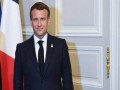
GMT 06:50 2026 الخميس ,17 أيلول / سبتمبر
افتتاح منتجع "جاياسوم" للاستشفاء المتكامل في وجهة "أمالا" السعودية
GMT 04:12 2026 الخميس ,17 أيلول / سبتمبر
إدارة ترامب تمنع الرئيس الفلسطيني من حضور اجتماعات الجمعية العامة للأمم المتحدة للعام الثاني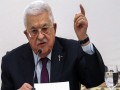
GMT 14:31 2026 الجمعة ,18 أيلول / سبتمبر
مجلس الأمن الُدولي يجري ثالث اقتراع غير رسمي لاختيار الأمين العام المقبل للأمم المتحدة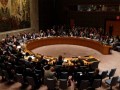
GMT 04:57 2026 الخميس ,17 أيلول / سبتمبر
الحوثيون يعلنون إسقاط مقاتلة سعودية والتحالف يشن 40 غارة وسط اتهامات باستهداف مكة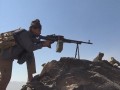
GMT 14:42 2026 الجمعة ,18 أيلول / سبتمبر
توغل إسرائيلي جديد في ريف درعا واعتقال راعي أبقار في الجنوب السوري
GMT 04:24 2026 الخميس ,17 أيلول / سبتمبر
النجم الأرجنتيني ليونيل ميسي يتوج بلقبه الخامس مع إنتر ميامي
GMT 05:27 2026 الخميس ,17 أيلول / سبتمبر
الكشف عن أضرار واسعة لحقت بقواعد وأصول عسكرية أميركية في المنطقة جراء ضربات إيرانية
GMT 05:33 2026 الخميس ,17 أيلول / سبتمبر
أربع ممارسات تساعد في تحسين الحالة النفسية وتخفيف التوتر
GMT 07:59 2026 الخميس ,17 أيلول / سبتمبر
دنيا سمير غانم تحسم الجدل حول طلاقها من رامي رضوان وتكشف تفاصيل مؤثرة عن والديها
GMT 05:45 2026 الخميس ,17 أيلول / سبتمبر
النجمات يستعرضن استعداداتهن للخريف بإطلالات مزينة بالدانتيل
GMT 07:50 2026 الجمعة ,18 أيلول / سبتمبر
هيئة عمليات التجارة البحرية البريطانية تعلن أن مقذوف مجهول يصيب ناقلة في مضيق هرمز
GMT 08:16 2026 الخميس ,17 أيلول / سبتمبر
توم كروز يكشف تفاصيل نادرة عن طفولته التي اتسمت بكثرة التنقل بين المدارس والمنازل
GMT 23:09 2026 الخميس ,17 أيلول / سبتمبر
روسيا والصين تستخدمان الفيتو لإنهاء تفويض مراقبة العقوبات على إيران
GMT 11:18 2026 الجمعة ,18 أيلول / سبتمبر
المغرب يؤكد تضامنه المطلق مع المملكة العربية السعودية إثر اعتداءات الحوثيين
GMT 17:17 2026 الخميس ,17 أيلول / سبتمبر
ظهور عبدالله الرويشد يثير قلق الجمهور وسط رحلة علاج وتأهيل مستمرة
GMT 23:25 2026 الخميس ,17 أيلول / سبتمبر
الأردن وفرنسا يطالبان إسرائيل بالانسحاب من أراضي سوريا ويدعوان لتطبيق خارطة الطريق في السويداء
GMT 04:01 2026 الخميس ,17 أيلول / سبتمبر
ترامب يدعو الاحتياط الاتحادي إلى خفض الفائدة إلى 1%
GMT 07:35 2026 الخميس ,17 أيلول / سبتمبر
شقيقة زعيم كوريا الشمالية تؤكد امتلاك السلاح النووي هو قرار نهائي لا تراجع عنه
GMT 08:20 2026 الخميس ,17 أيلول / سبتمبر
صور ماجي صادق مع محمد صلاح ونجلهما في تركيا تثير الجدل
GMT 04:21 2026 الجمعة ,18 أيلول / سبتمبر
نصف قرن على ماو
GMT 08:29 2026 الخميس ,17 أيلول / سبتمبر
كريستيانو رونالدو يحافظ على لياقته بنظام غذائي بسيط وانضباط صارم



Maintained and developed by Arabs Today Group SAL
جميع الحقوق محفوظة لمجموعة العرب اليوم الاعلامية 2025 ©
Maintained and developed by Arabs Today Group SAL
جميع الحقوق محفوظة لمجموعة العرب اليوم الاعلامية 2025 ©


أرسل تعليقك